

HTML e-mailhandtekening instellen in Outlook (Windows)
Pop-up aanzetten of aanpassen in Breakdance
Een pop-up is een handige manier om bezoekers extra informatie te tonen, zoals een nieuwsbriefinschrijving, actie of belangrijke melding. Binnen Breakdance is een pop-up vaak al volledig voorbereid. In de meeste gevallen hoef je daarom alleen de inhoud aan te passen.
- Goed om te weten: De technische opbouw van de pop-up is meestal al ingesteld door BURO210. Hierdoor hoef je alleen de teksten, afbeeldingen of knoppen aan te passen.
Pop-up overzicht openen
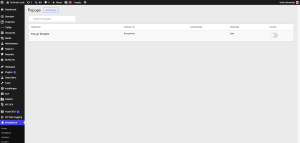
Ga in het WordPress-dashboard naar:
Breakdance → Popups
Hier zie je een overzicht van alle beschikbare pop-ups op de website.
Een bestaande pop-up bewerken
Klik op de pop-up die je wilt aanpassen.
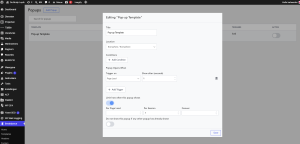
Vervolgens opent een venster met de algemene instellingen van de pop-up.
Hier kun je onder andere zien:
- waar de pop-up wordt weergegeven;
- welke triggers worden gebruikt;
- eventuele voorwaarden (conditions).
Klik vervolgens op de pop-up om deze in de Breakdance-builder te openen.
Content aanpassen
In de Breakdance-builder kun je de inhoud van de pop-up wijzigen.
Denk bijvoorbeeld aan:
- tekst aanpassen;
- afbeeldingen vervangen;
- knoppen wijzigen;
- links aanpassen.
Omdat de pop-up vooraf is opgebouwd, zijn de onderdelen die de structuur bepalen meestal vergrendeld (gelockt).
Dit voorkomt dat de opmaak per ongeluk wordt aangepast.
Je kunt daardoor alleen de onderdelen wijzigen die daarvoor bedoeld zijn.
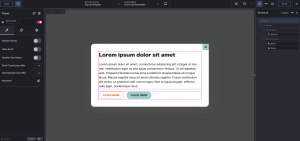
- Tip: Zie je een slotje naast een element? Dan is dit bewust vergrendeld om de opmaak van de pop-up te beschermen.
Pop-up in- of uitschakelen
Wil je een pop-up tijdelijk tonen of juist uitschakelen?
Ga naar:
Breakdance → Popups
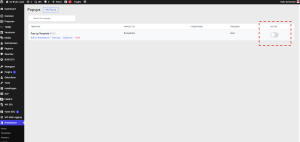
Rechts in het overzicht staat een Active-schakelaar.
- Ingeschakeld → de pop-up kan worden weergegeven.
- Uitgeschakeld → de pop-up wordt nergens meer getoond.
Pop-up instellingen wijzigen
Hoewel de instellingen meestal al goed zijn geconfigureerd, kun je deze altijd aanpassen.
Open de gewenste pop-up via:
Breakdance → Popups → gewenste pop-up
Hier kun je onder andere wijzigen:
- waar de pop-up verschijnt;
- op welke pagina’s deze zichtbaar is;
- wanneer de pop-up wordt geopend;
- hoeveel seconden er gewacht wordt;
- hoe vaak een bezoeker de pop-up te zien krijgt;
- extra voorwaarden (Conditions);
- meerdere triggers toevoegen.
Na het aanpassen klik je op Save.
Nieuwe pop-up aanmaken
Wil je een volledig nieuwe pop-up maken?
Ga naar:
Breakdance → Popups → Add Popup
Geef de pop-up een naam en stel vervolgens in:
- waar de pop-up zichtbaar moet zijn;
- welke trigger gebruikt wordt;
- eventuele voorwaarden;
- hoe vaak de pop-up mag verschijnen.
Daarna kun je de inhoud opbouwen in de Breakdance-builder.
- Let op: Voor een consistente uitstraling adviseren wij om zoveel mogelijk een bestaande pop-up te dupliceren in plaats van helemaal opnieuw te beginnen.
Veelgestelde vragen
Ik kan een element niet aanpassen.
Waarschijnlijk is het element vergrendeld. Dit is bewust gedaan om de structuur van de pop-up te beschermen. Je kunt wel de inhoud van de daarvoor bedoelde tekst-, afbeelding- en knop-elementen wijzigen.
Mijn pop-up verschijnt niet.
Controleer de volgende punten:
- staat de pop-up op Active;
- zijn de juiste voorwaarden (Conditions) ingesteld;
- is de juiste trigger gekozen;
- is de ingestelde wachttijd verstreken;
- maak je gebruik van caching? Leeg dan eventueel de websitecache.
Kan ik de instellingen zelf aanpassen?
Ja. Via Breakdance → Popups → gewenste pop-up kun je alle instellingen wijzigen. Houd er wel rekening mee dat dit invloed kan hebben op wanneer en waar de pop-up wordt weergegeven.

