

HTML e-mailhandtekening instellen in Outlook (Windows)
Onze pagina’s zijn opgebouwd uit Design Parts: kant-en-klare secties in de huisstijl. Je kiest een part, zet hem op de pagina en vervangt de voorbeeldtekst door je eigen content. Zo werkt dat.
Wat is een Design Part?
Een Design Part is een complete sectie die al is vormgegeven. Denk aan een hero-banner, een reviewblok, een contactformulier of een scroll progress bar. De opmaak, de kleuren en de instellingen voor mobiel zitten er al in.
- Je bouwt niets meer vanaf nul. Je zoekt het part dat past bij wat je nodig hebt en voegt het toe.
- Elke pagina blijft in de huisstijl. Ook als je snel werkt.
- Een part wordt gekopieerd, niet gekoppeld. Passen wij een part later aan in de bibliotheek, dan verandert een pagina waar jij hem eerder op zette niet vanzelf mee. Wil je dat wel, meld het dan bij support.
Een part toevoegen
- Open de pagina in Breakdance.
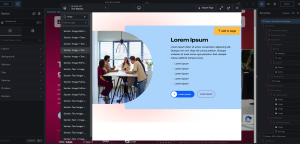
- Druk op Cmd + B, op Windows Ctrl + B. Het Design Library-venster opent.
- Controleer linksboven dat Design Set op This Website staat. Dan zie je onze eigen parts.
- Zoek in de lijst links het part dat je nodig hebt. Gebruik het zoekveld of Filter by type. Alle parts beginnen met
Section:, bijvoorbeeldSection: Support formofSection: Text + Video. - Klik op het part. Rechts zie je meteen een preview van hoe het eruitziet.
- Ga met je muis over de preview. Rechtsboven verschijnt een gele knop add to page. Klik daarop.
- Het part staat nu op je pagina. Klik op Save als je klaar bent.
Let op: de knop Import Page rechtsboven in het venster is iets anders. Die haalt een hele pagina binnen in plaats van één sectie. Voor het toevoegen van een losse sectie gebruik je altijd add to page.
Je eigen content erin zetten
Een part komt binnen met voorbeeldtekst (lorem ipsum) en voorbeeldafbeeldingen. Die vervang je.
- Vervang de tekst en de afbeeldingen, laat de structuur staan. De opmaak hangt aan de structuur; ga je die verbouwen, dan loopt de weergave uit de pas.
- Herhalende items dupliceer je. Zit er in het part een rij met drie blokken en heb je er vijf nodig? Dupliceer dan een bestaand blok in plaats van er een nieuw element naast te zetten. Dan blijft de opmaak kloppen.
- Onderdelen die je niet gebruikt, verwijder je. Een leeg element laten staan levert vaak een gat op in de pagina.
- Controleer je pagina ook op mobiel voordat je hem publiceert.
Waarom sommige elementen op slot zitten
In de parts zitten elementen die de opbouw dragen: secties, kolommen en wrappers. Die staan op slot.
- Je herkent ze in de builder aan een gestippeld kader en aan de aanduiding Vergrendeld of Alleen lezen bij het element.
- Je kunt ze niet verslepen, dupliceren of verwijderen. Alle tekst, afbeeldingen en knoppen erin pas je gewoon aan.
- Het slot houdt ook bij het opslaan stand. Lukt het je toch om iets te verplaatsen, dan weigert de site de opslag en blijft de pagina heel.
- Het slot reist mee met het part. Voeg je een part toe aan een pagina, dan komen de sloten mee. Je hoeft zelf niets in te stellen.
- In de gepubliceerde website is er niets van te zien. Het slot bestaat alleen in de builder.
Moet je iets aanpassen dat op slot zit? Dat kan, maar niet zelf. Meld het bij support, dan kijken we of het slot daar terecht zit of dat het part aangepast moet worden.

