

Pop-up aanzetten of aanpassen in Breakdance
Werk je met een WordPress-website die is opgebouwd met ACF Flexible Content en wil je een button laten doorscrollen naar een specifieke rij (sectie) op dezelfde pagina?
Dan kun je dit eenvoudig oplossen met een Rij ID en een ankerlink (#).
In dit artikel leggen we stap voor stap uit hoe je dit instelt.
Wat is een ankerlink?
Een ankerlink (ook wel anchor link genoemd) is een link die verwijst naar een specifiek onderdeel op dezelfde pagina. In plaats van een nieuwe pagina te laden, scrollt de website automatisch naar de juiste sectie.
Een ankerlink herken je aan het #-teken in de URL:
https://www.jouwdomein.nl/pagina/#formulier
Alles wat achter het # staat, verwijst naar een ID op de pagina.
Stap 1: Geef de rij een unieke Rij ID
Ga in de WordPress backend naar de pagina waar je naartoe wilt scrollen.
-
Open de juiste Flexible Content rij.
-
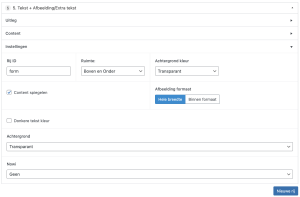
Ga naar Instellingen.
-
Vul bij Rij ID een duidelijke en unieke naam in.
Bijvoorbeeld: form / formulier
Belangrijk:
-
Gebruik geen spaties
-
Gebruik geen speciale tekens
-
Gebruik bij voorkeur kleine letters
-
Maak de naam logisch en herkenbaar
Voorbeelden van goede ID’s:
-
contact -
offerte -
demo-aanvragen -
inschrijven
Sla daarna de pagina op.
Stap 2: Maak de ankerlink in je button
Nu ga je de button instellen die moet scrollen naar deze rij.
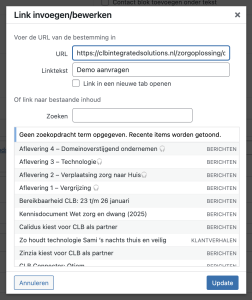
Bij de button vul je bij de URL het volgende in:
#formulier
Of als je vanaf een andere pagina linkt:
https://www.jouwdomein.nl/pagina/#formulier
Dus:
Huidige pagina + # + Rij ID
Voor jouw voorbeeld wordt dat bijvoorbeeld:
/zorgoplossing/dwaaldetectie/#formulier
Of volledig:
https://www.jouwdomein.nl/zorgoplossing/dwaaldetectie/#formulier
Hoe werkt dit technisch?
Wanneer je bij een rij het veld Rij ID invult, wordt deze waarde in de HTML geplaatst als:
<div id=“formulier”>
De browser zoekt vervolgens automatisch naar dat ID zodra er een link met #formulier wordt aangeklikt.
Veelgemaakte fouten
❌ Spaties gebruiken
#contact formulier → werkt niet
❌ Hoofdletters anders gebruiken
#Formulier is niet hetzelfde als #formulier
❌ Vergeten op te slaan
Na het toevoegen van de Rij ID altijd de pagina bijwerken.
Samenvatting
Een ankerlink toevoegen binnen een ACF Flexible Content website werkt als volgt:
-
Geef de doelrij een unieke Rij ID
-
Voeg in je button een link toe met
#RijID -
Sla de pagina op
-
Klaar ✅
Zo kun je eenvoudig formulieren, contactblokken of andere secties laten aansturen via buttons of navigatie-items.

