
Stap 1: Inloggen in WordPress
-
Ga naar de inlogpagina van je website (meestal:
jouwdomein.nl/wp-admin of jouwdomein.nl/beheer). -
Log in met je gebruikersnaam en wachtwoord.
Stap 2: Ga naar Ninja Forms
-
In het linker zijmenu klik je op “Ninja Forms”.
-
Klik vervolgens op “Submissions” (Inzendingen).
Zie je “Submissions” niet?
Dan is de optie mogelijk uitgeschakeld in de formulierinstellingen of je hebt niet de juiste gebruikersrechten.
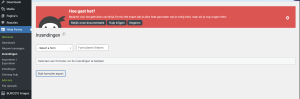
Stap 3: Kies het juiste formulier
Bovenaan het scherm zie je een dropdownmenu met alle formulieren.
-
Selecteer het formulier waarvan je de inzendingen wilt bekijken.
-
De pagina wordt automatisch geladen met alle bijbehorende inzendingen.
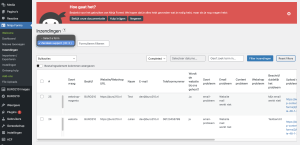
Stap 4: Inzendingen bekijken
Je ziet nu een overzichtstabel met:
-
Datum van inzending
-
Naam (indien veld aanwezig)
-
E-mailadres
-
Overige ingevulde velden
Details bekijken
-
Klik op een specifieke inzending.
-
Je ziet nu alle ingevulde velden overzichtelijk onder elkaar.
-
Eventueel kun je hier ook notities toevoegen (indien ingeschakeld).
⬇️ Inzendingen downloaden (exporteren)
Wil je de inzendingen opslaan als Excel- of CSV-bestand? Volg dan deze stappen:
Stap 1: Ga naar Export
-
Klik in het linker menu op Ninja Forms.
-
Klik op “Export”.
Stap 2: Selecteer wat je wilt exporteren
-
Kies bij “Select a Form” het juiste formulier.
-
Selecteer eventueel een datumbereik.
-
Kies het gewenste bestandsformaat (meestal CSV).
Stap 3: Downloaden
-
Klik op “Download” of “Export”.
-
Het bestand wordt automatisch gedownload naar je computer.
-
Open het bestand in Excel of Google Sheets.
💡 Extra tips
-
Je kunt inzendingen ook filteren op datum.
-
Verwijder oude inzendingen om je database schoon te houden.
-
Controleer regelmatig of e-mailnotificaties correct worden verstuurd.
-
Maak periodiek een export-backup van belangrijke inzendingen.


