
Stap 1: Inloggen
-
Ga naar
jouwdomein.nl/wp-admin -
Log in met een account met beheerdersrechten.
Stap 2: Ga naar de menu-instellingen
-
Klik in het linker menu op Weergave of Minimal210
-
Klik op Menu’s
Je komt nu in het menu-overzicht terecht.
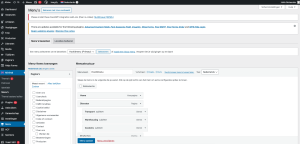
Stap 3: Kies het juiste menu
Bovenaan zie je een dropdown met beschikbare menu’s (bijvoorbeeld “Hoofdmenu” of “Primary Menu”).
-
Selecteer het juiste menu
-
Klik op Selecteren
Stap 4: Een item (link) toevoegen
Links zie je verschillende opties om menu-items toe te voegen:
-
Pagina’s
-
Berichten
-
Categorieën
-
Aangepaste links
🔹 Optie A: Bestaande pagina toevoegen
-
Vink de gewenste pagina aan
-
Klik op Aan menu toevoegen
🔹 Optie B: Externe of aangepaste link toevoegen
-
Klik op Aangepaste links
-
Vul in:
-
URL (bijvoorbeeld: https://voorbeeld.nl)
-
Linktekst (de naam die zichtbaar wordt in het menu)
-
-
Klik op Aan menu toevoegen
Het nieuwe item verschijnt nu onderaan het menu.
↕️ De positie van een menu-item aanpassen
Nu kun je de volgorde aanpassen.
Methode 1: Slepen (Drag & Drop)
-
Klik op het menu-item
-
Houd de muisknop ingedrukt
-
Sleep het item naar de gewenste positie
-
Laat los
Je ziet een visuele inspringing wanneer je het item versleept.
Submenu maken (dropdown)
Wil je een submenu maken?
-
Sleep het item iets naar rechts onder een ander menu-item
-
Het item wordt nu een sub-item
-
Laat los
Het submenu verschijnt nu als dropdown onder het hoofditem.
Stap 5: Menu opslaan
⚠️ Belangrijk: Vergeet niet op “Menu opslaan” te klikken.
Pas daarna worden de wijzigingen zichtbaar op de website.
💡 Extra tip
Controleer onder Menulocaties beheren of het menu gekoppeld is aan de juiste locatie (bijvoorbeeld Hoofdmenu / Primary Navigation).
Anders zie je het menu niet op de website.


